
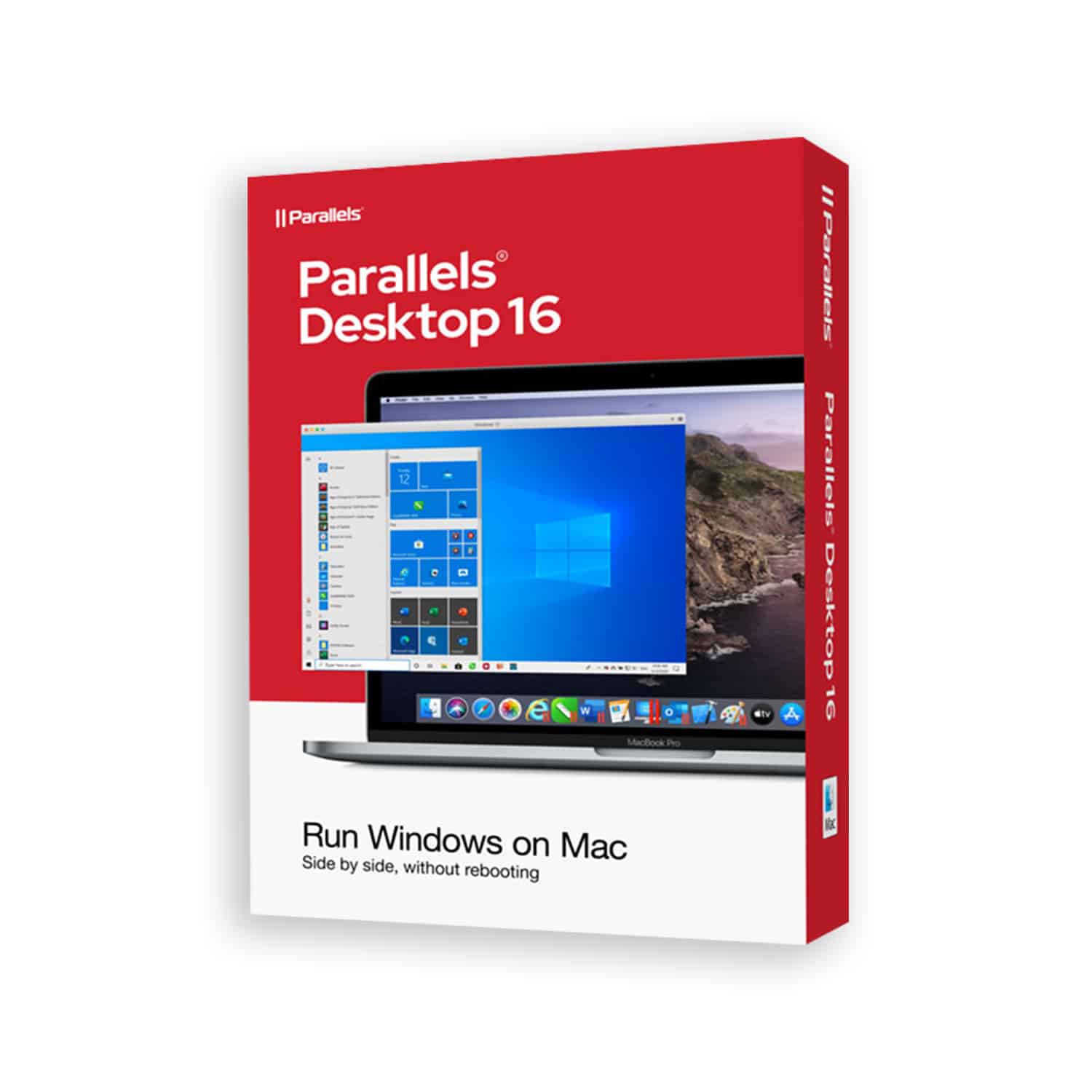
Stell dir vor, du könntest die grenzenlose Flexibilität von Windows direkt auf deinem geliebten Mac erleben – ohne Neustarts, ohne Kompromisse. Mit Parallels Desktop 16 ist das nicht nur ein Traum, sondern Realität. Diese Software katapultiert deine Produktivität in neue Sphären und eröffnet dir eine Welt voller Möglichkeiten, die bisher unvorstellbar waren.
Die Brücke zwischen deinen Welten: Parallels Desktop 16
Parallels Desktop 16 ist mehr als nur eine Software; es ist eine Revolution für alle Mac-Nutzer, die sich nach der Freiheit sehnen, Windows-Anwendungen nahtlos in ihre macOS-Umgebung zu integrieren. Ob du ein professioneller Entwickler bist, der verschiedene Betriebssysteme testen muss, ein kreativer Kopf, der auf Windows-exklusive Tools angewiesen ist, oder einfach nur jemand, der die Vielfalt der Software-Welt voll ausschöpfen möchte – Parallels Desktop 16 ist die Antwort.
Vergiss komplizierte Dual-Boot-Systeme und den ständigen Neustart deines Macs. Mit Parallels Desktop 16 kannst du Windows und macOS parallel nutzen, als wären sie ein einziges, harmonisches System. Das bedeutet, du kannst gleichzeitig an einem macOS-Projekt arbeiten und eine Windows-Anwendung im Hintergrund laufen lassen, ohne Leistungseinbußen oder lästige Unterbrechungen. Genieße die Freiheit, deine Lieblingsanwendungen beider Welten zur gleichen Zeit zu nutzen, ohne Kompromisse.
Die Installation ist denkbar einfach und intuitiv. Innerhalb weniger Minuten ist Windows auf deinem Mac installiert und bereit, deine Lieblingsanwendungen auszuführen. Parallels Desktop 16 optimiert die Leistung von Windows, sodass du eine flüssige und reaktionsschnelle Benutzererfahrung genießen kannst. Egal, ob du anspruchsvolle Spiele spielst, komplexe 3D-Modelle erstellst oder einfach nur Office-Anwendungen nutzt – Parallels Desktop 16 hält mit deinen Anforderungen Schritt.
Deine Vorteile im Überblick
- Nahtlose Integration: Nutze Windows-Anwendungen direkt in macOS, als wären sie native Mac-Apps.
- Kein Neustart erforderlich: Wechsle blitzschnell zwischen macOS und Windows, ohne deinen Mac neu starten zu müssen.
- Hohe Leistung: Profitiere von optimierter Leistung für anspruchsvolle Anwendungen und Spiele.
- Einfache Installation: Installiere Windows mit nur wenigen Klicks und starte sofort durch.
- Flexibilität: Nutze eine Vielzahl von Betriebssystemen, darunter Windows, Linux und macOS.
- Coherence Modus: Blende die Windows-Oberfläche aus und nutze Windows-Anwendungen, als wären sie Teil von macOS.
- Isolation: Schütze dein Mac-System vor Windows-Viren, indem du Windows isoliert laufen lässt.
Die wichtigsten Funktionen im Detail
Nahtlose Integration: Eine Welt ohne Grenzen
Stell dir vor, du arbeitest an einem wichtigen Projekt in Pages, während im Hintergrund eine Windows-basierte Finanzsoftware ihre Berechnungen durchführt. Oder du bearbeitest ein Foto in Affinity Photo und nutzt gleichzeitig ein Windows-Plugin, um spezielle Effekte hinzuzufügen. Mit Parallels Desktop 16 wird diese Vorstellung Realität. Die Software integriert Windows-Anwendungen nahtlos in deine macOS-Umgebung, sodass du sie wie native Mac-Apps nutzen kannst. Kopiere und füge Dateien zwischen Windows und macOS hin und her, starte Windows-Anwendungen direkt aus dem Dock und nutze macOS-Funktionen wie Quick Look und Spotlight auch für Windows-Dateien. Die Grenzen zwischen den beiden Welten verschwimmen, und du kannst deine Kreativität und Produktivität voll entfalten.
Kein Neustart erforderlich: Zeit ist dein wertvollstes Gut
Vergiss die Zeiten, in denen du deinen Mac neu starten musstest, um zwischen macOS und Windows zu wechseln. Mit Parallels Desktop 16 gehört das der Vergangenheit an. Die Software ermöglicht es dir, Windows und macOS parallel zu nutzen, ohne deinen Mac neu starten zu müssen. Das spart nicht nur Zeit, sondern auch Nerven. Du kannst blitzschnell zwischen den beiden Betriebssystemen wechseln, indem du einfach auf das Parallels Desktop-Fenster klickst oder eine Tastenkombination verwendest. So kannst du dich voll und ganz auf deine Aufgaben konzentrieren, ohne von lästigen Unterbrechungen abgelenkt zu werden.
Hohe Leistung: Power für deine Projekte
Parallels Desktop 16 wurde von Grund auf entwickelt, um die Leistung deines Macs optimal zu nutzen. Die Software optimiert die Nutzung von CPU, RAM und Grafikkarte, sodass du eine flüssige und reaktionsschnelle Benutzererfahrung genießen kannst. Egal, ob du anspruchsvolle Spiele spielst, komplexe 3D-Modelle erstellst oder einfach nur Office-Anwendungen nutzt – Parallels Desktop 16 hält mit deinen Anforderungen Schritt. Die Software unterstützt die neuesten macOS- und Windows-Versionen und ist für die Verwendung mit den neuesten Mac-Modellen optimiert. So kannst du sicher sein, dass du immer die bestmögliche Leistung erhältst.
Verbesserte Grafikleistung: Profitiere von einer bis zu 20 % verbesserten Grafikleistung gegenüber der Vorgängerversion. Das bedeutet flüssigere Animationen, schnellere Renderzeiten und eine insgesamt bessere Benutzererfahrung, insbesondere bei grafikintensiven Anwendungen und Spielen.
Optimierte Ressourcennutzung: Parallels Desktop 16 nutzt die Ressourcen deines Macs effizienter als je zuvor. Die Software passt die CPU- und RAM-Zuweisung dynamisch an die Anforderungen deiner Anwendungen an, sodass du immer die bestmögliche Leistung erhältst, ohne dein System zu überlasten.
Einfache Installation: In wenigen Minuten startklar
Die Installation von Parallels Desktop 16 ist denkbar einfach und intuitiv. Innerhalb weniger Minuten ist Windows auf deinem Mac installiert und bereit, deine Lieblingsanwendungen auszuführen. Die Software bietet eine Reihe von Installationsoptionen, sodass du die für deine Bedürfnisse am besten geeignete auswählen kannst. Du kannst Windows von einer DVD, einer ISO-Datei oder einem USB-Laufwerk installieren. Oder du kannst Parallels Desktop 16 Windows automatisch herunterladen und installieren lassen. Die Software führt dich Schritt für Schritt durch den Installationsprozess und hilft dir bei der Konfiguration von Windows, sodass du sofort loslegen kannst.
Flexibilität: Die Freiheit der Wahl
Parallels Desktop 16 unterstützt eine Vielzahl von Betriebssystemen, darunter Windows, Linux und macOS. Das bedeutet, du kannst die Software nicht nur verwenden, um Windows-Anwendungen auf deinem Mac auszuführen, sondern auch, um andere Betriebssysteme zu testen, zu entwickeln oder zu nutzen. Du kannst beispielsweise eine Linux-Distribution installieren, um Open-Source-Software zu entwickeln, oder eine ältere Version von macOS, um ältere Anwendungen auszuführen. Parallels Desktop 16 bietet dir die Flexibilität, die du brauchst, um deine Projekte zu realisieren und deine Ideen zu verwirklichen.
Coherence Modus: Unsichtbare Grenzen
Der Coherence Modus ist eine der beliebtesten Funktionen von Parallels Desktop. Er blendet die Windows-Oberfläche aus und lässt Windows-Anwendungen nahtlos in deine macOS-Umgebung integrieren. Das bedeutet, du kannst Windows-Anwendungen nutzen, als wären sie Teil von macOS, ohne dass du dich um die Windows-Taskleiste oder den Desktop kümmern musst. Die Windows-Anwendungen werden in eigenen Fenstern auf deinem macOS-Desktop angezeigt, und du kannst sie wie jede andere Mac-App verschieben, verkleinern und schließen. Der Coherence Modus ist ideal für alle, die eine saubere und übersichtliche Arbeitsumgebung bevorzugen.
Isolation: Sicherheit geht vor
Parallels Desktop 16 bietet eine Reihe von Sicherheitsfunktionen, die dein Mac-System vor Windows-Viren und Malware schützen. Die Software isoliert Windows von deinem macOS-System, sodass Viren, die in Windows aktiv sind, nicht auf dein Mac-System übergreifen können. Du kannst Parallels Desktop 16 so konfigurieren, dass Windows in einer eigenen virtuellen Maschine läuft, die vollständig von deinem macOS-System isoliert ist. Oder du kannst die gemeinsame Nutzung von Dateien und Ordnern zwischen Windows und macOS deaktivieren, um das Risiko einer Infektion zu minimieren. Mit Parallels Desktop 16 kannst du Windows sicher und sorgenfrei auf deinem Mac nutzen.
Parallels Desktop 16: Die ideale Lösung für…
- Professionelle Entwickler: Teste und entwickle Software für verschiedene Betriebssysteme und Plattformen.
- Kreative Köpfe: Nutze Windows-exklusive Tools und Plugins für deine kreativen Projekte.
- Business-Anwender: Greife auf wichtige Windows-Anwendungen und -Daten zu, ohne deinen Mac zu verlassen.
- Privatanwender: Spiele Windows-Spiele, nutze Windows-Anwendungen und entdecke die Vielfalt der Software-Welt.
- Studenten und Schüler: Erledige Aufgaben und Projekte, die Windows-Software erfordern, ohne einen separaten PC zu benötigen.
Technische Details im Überblick
| Funktion | Beschreibung |
|---|---|
| Unterstützte Betriebssysteme | Windows 10, Windows 8.1, Windows 7, macOS Mojave, macOS Catalina, macOS Big Sur (und zukünftige Versionen) |
| Mindestanforderungen | Intel Core 2 Duo Prozessor, 4 GB RAM, 600 MB Festplattenspeicher für die Parallels Desktop-Installation, zusätzlicher Speicherplatz für das Gastbetriebssystem |
| Empfohlene Anforderungen | Intel Core i5 Prozessor oder besser, 8 GB RAM oder mehr, SSD-Festplatte, dedizierte Grafikkarte |
| Grafikunterstützung | DirectX 11, OpenGL 3.3 |
| Netzwerkunterstützung | Gemeinsames Netzwerk, Bridged Network, Host-Only Network |
| Zusätzliche Funktionen | Coherence Modus, Unity Modus, Drag & Drop, Copy & Paste, Gemeinsame Ordner, Gemeinsame Drucker, USB-Geräteunterstützung |
Kaufe jetzt Parallels Desktop 16 und entdecke eine neue Welt der Möglichkeiten!
Warte nicht länger und erlebe die Freiheit, Windows und macOS parallel auf deinem Mac zu nutzen. Mit Parallels Desktop 16 eröffnen sich dir unzählige Möglichkeiten, deine Produktivität zu steigern, deine Kreativität zu entfalten und deine Projekte zu realisieren. Bestelle noch heute und starte in ein neues Zeitalter der Flexibilität und Vielseitigkeit!
FAQ – Häufig gestellte Fragen zu Parallels Desktop 16
Was ist Parallels Desktop 16 und was macht es?
Parallels Desktop 16 ist eine Software, die es dir ermöglicht, Windows und andere Betriebssysteme (wie Linux) gleichzeitig mit macOS auf deinem Mac auszuführen, ohne dass du deinen Computer neu starten musst. Es erstellt eine virtuelle Maschine, in der das andere Betriebssystem läuft, sodass du Anwendungen aus beiden Welten parallel nutzen kannst.
Welche Windows-Versionen sind mit Parallels Desktop 16 kompatibel?
Parallels Desktop 16 unterstützt eine breite Palette von Windows-Versionen, darunter Windows 10, Windows 8.1 und Windows 7. Es wird empfohlen, die neueste Version von Windows 10 zu verwenden, um die beste Leistung und Kompatibilität zu gewährleisten.
Brauche ich eine Windows-Lizenz, um Parallels Desktop 16 nutzen zu können?
Ja, du benötigst eine gültige Windows-Lizenz, um Windows in Parallels Desktop 16 zu installieren und zu aktivieren. Du kannst eine Windows-Lizenz separat im Handel erwerben.
Wie viel Speicherplatz benötige ich für die Installation von Parallels Desktop 16 und Windows?
Du benötigst mindestens 600 MB Festplattenspeicher für die Installation von Parallels Desktop 16 selbst. Für die Installation von Windows und deiner Anwendungen solltest du jedoch deutlich mehr Speicherplatz einplanen. Empfohlen werden mindestens 40 GB, besser mehr, je nachdem, wie viele Anwendungen und Daten du in Windows speichern möchtest.
Wie viel RAM sollte mein Mac haben, um Parallels Desktop 16 optimal nutzen zu können?
Für eine reibungslose Nutzung von Parallels Desktop 16 und Windows empfehlen wir mindestens 8 GB RAM. Wenn du anspruchsvolle Anwendungen oder Spiele in Windows nutzen möchtest, sind 16 GB RAM oder mehr ideal.
Kann ich Windows-Spiele in Parallels Desktop 16 spielen?
Ja, du kannst Windows-Spiele in Parallels Desktop 16 spielen. Die Leistung hängt jedoch von der Hardware deines Macs und den Anforderungen des Spiels ab. Anspruchsvolle Spiele erfordern möglicherweise eine dedizierte Grafikkarte und ausreichend RAM, um flüssig zu laufen. Parallels Desktop 16 bietet eine verbesserte Grafikleistung, sodass viele Spiele gut spielbar sind.
Kann ich Dateien und Ordner zwischen macOS und Windows austauschen?
Ja, Parallels Desktop 16 ermöglicht es dir, Dateien und Ordner einfach zwischen macOS und Windows auszutauschen. Du kannst Dateien per Drag & Drop verschieben, kopieren und einfügen oder gemeinsame Ordner einrichten, auf die du von beiden Betriebssystemen aus zugreifen kannst.
Wie funktioniert der Coherence Modus in Parallels Desktop 16?
Der Coherence Modus blendet die Windows-Oberfläche aus und lässt Windows-Anwendungen nahtlos in deine macOS-Umgebung integrieren. Die Windows-Anwendungen werden in eigenen Fenstern auf deinem macOS-Desktop angezeigt, und du kannst sie wie jede andere Mac-App verschieben, verkleinern und schließen. Dies ermöglicht eine saubere und übersichtliche Arbeitsumgebung.
Wie sicher ist es, Windows in Parallels Desktop 16 auszuführen?
Parallels Desktop 16 bietet eine Reihe von Sicherheitsfunktionen, die dein Mac-System vor Windows-Viren und Malware schützen. Die Software isoliert Windows von deinem macOS-System, sodass Viren, die in Windows aktiv sind, nicht auf dein Mac-System übergreifen können. Es wird jedoch empfohlen, auch in Windows eine Antivirensoftware zu installieren.
Kann ich Parallels Desktop 16 auf mehreren Macs verwenden?
Die Standardlizenz von Parallels Desktop 16 ist für die Verwendung auf einem einzigen Mac bestimmt. Wenn du Parallels Desktop 16 auf mehreren Macs verwenden möchtest, benötigst du eine Mehrfachlizenz oder eine Business Edition.
Wie erhalte ich Support für Parallels Desktop 16?
Parallels bietet eine umfassende Wissensdatenbank, Online-Foren und direkten Support per E-Mail oder Telefon. Du kannst dich auch an unseren Apple Technik Shop wenden, wenn du Hilfe bei der Installation oder Konfiguration von Parallels Desktop 16 benötigst.
Was ist der Unterschied zwischen der Standard-, Pro- und Business-Edition von Parallels Desktop 16?
Die Standard Edition ist für Privatanwender und Studenten gedacht, die Windows-Anwendungen auf ihrem Mac ausführen möchten. Die Pro Edition richtet sich an Entwickler und Power-User, die erweiterte Funktionen wie die Möglichkeit, mehrere virtuelle Maschinen zu erstellen und zu verwalten, sowie die Integration mit Entwicklerwerkzeugen benötigen. Die Business Edition bietet zusätzliche Funktionen für Unternehmen, wie z.B. die zentrale Verwaltung von Lizenzen und die Möglichkeit, virtuelle Maschinen bereitzustellen und zu verwalten.
Wie kann ich Parallels Desktop 16 deinstallieren?
Um Parallels Desktop 16 zu deinstallieren, öffne den Finder, gehe zum Ordner „Programme“ und suche nach der Parallels Desktop-Anwendung. Ziehe die Anwendung in den Papierkorb und leere den Papierkorb. Du kannst auch den Parallels Desktop-Deinstaller verwenden, der sich im Parallels Desktop-Installationsimage befindet.