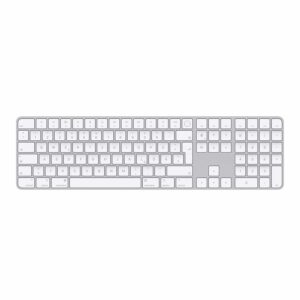
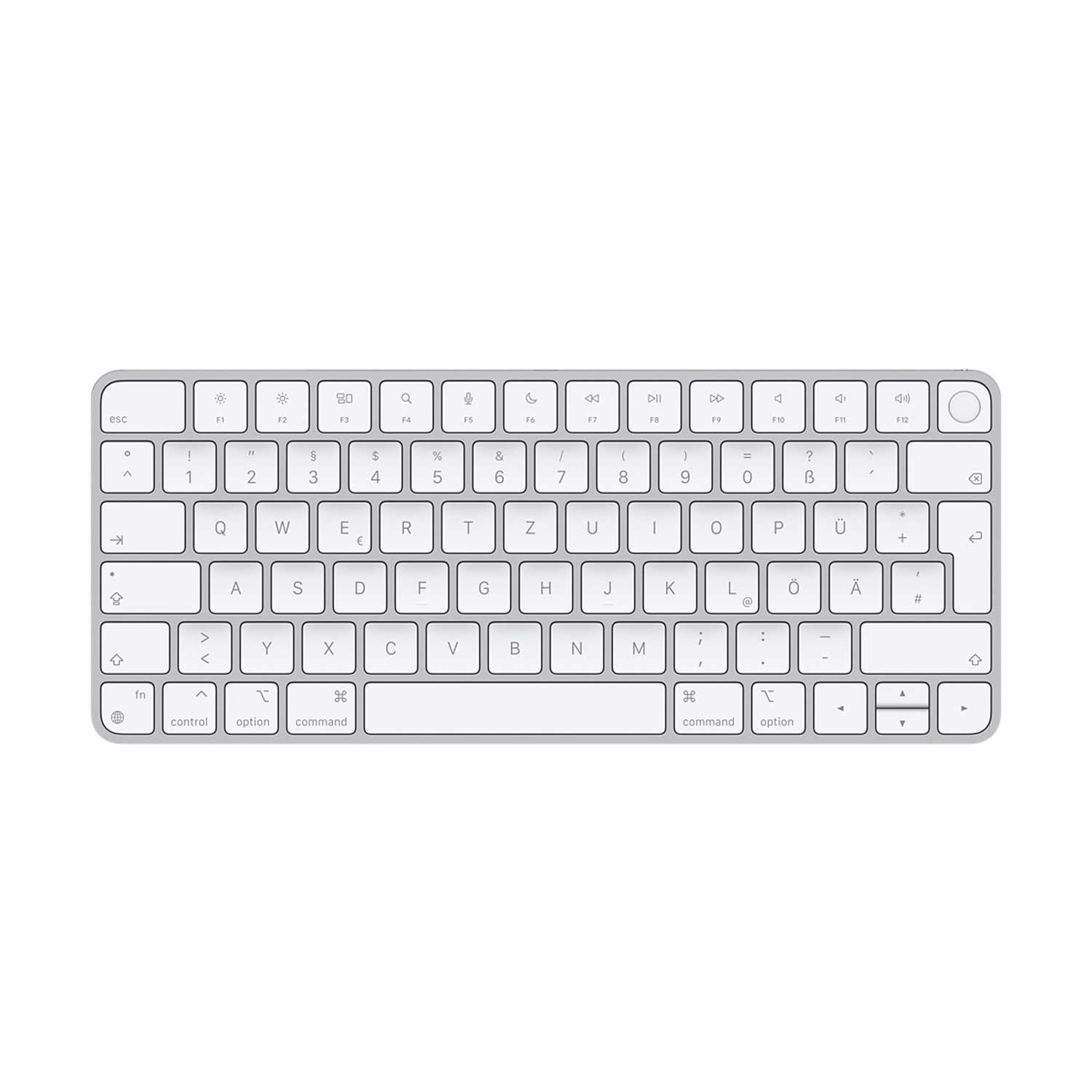
Erlebe eine neue Dimension der Interaktion mit deinem Mac. Das Magic Keyboard mit Touch ID ist mehr als nur eine Tastatur – es ist dein Schlüssel zu einer nahtlosen, sicheren und inspirierenden digitalen Welt. Speziell entwickelt für Mac Modelle mit Apple Chip, vereint dieses Meisterwerk aus Design und Technologie Komfort, Präzision und innovative Sicherheit in einem eleganten Gerät.
Entdecke die Magie des Magic Keyboard mit Touch ID
Tauche ein in ein Tipperlebnis, das dich begeistern wird. Das Magic Keyboard mit Touch ID wurde mit grösster Sorgfalt und Liebe zum Detail gefertigt, um dir ein Höchstmass an Komfort und Effizienz zu bieten. Jede Taste ist perfekt ausbalanciert und reagiert präzise auf deine Berührung, sodass du stundenlang mühelos tippen kannst. Aber das ist noch nicht alles – die integrierte Touch ID Technologie eröffnet dir völlig neue Möglichkeiten, deinen Mac zu entsperren, dich bei Apps und Websites anzumelden und Einkäufe sicher und bequem zu tätigen.
Einzigartiges Design für dein einzigartiges Erlebnis
Das Magic Keyboard besticht durch sein schlankes, minimalistisches Design, das perfekt zu deinem Mac passt. Es ist nicht nur ein Werkzeug, sondern ein Statement – ein Ausdruck deines Stils und deiner Wertschätzung für hochwertige Technologie. Die flache Bauweise und die abgerundeten Kanten sorgen für ein angenehmes Gefühl unter deinen Händen, während die robuste Konstruktion eine lange Lebensdauer gewährleistet. Erhältlich in verschiedenen Farbvarianten, kannst du das Magic Keyboard ganz nach deinem persönlichen Geschmack auswählen und deinem Arbeitsplatz eine individuelle Note verleihen. Das Magic Keyboard mit Touch ID ist mehr als nur eine Tastatur, es ist ein Lifestyle-Accessoire, das deinen Alltag bereichert.
Sicherheit auf Knopfdruck – dank Touch ID
Vergiss komplizierte Passwörter und unsichere Anmeldungen. Mit der integrierten Touch ID Technologie kannst du deinen Mac mit nur einer Berührung entsperren. Dein Fingerabdruck ist der sicherste Schlüssel zu deiner digitalen Welt. Die Touch ID Funktion ermöglicht es dir auch, dich schnell und sicher bei Apps und Websites anzumelden sowie Einkäufe im App Store, Apple Books und bei Apple Pay zu tätigen. Deine persönlichen Daten sind jederzeit geschützt, und du kannst dich voll und ganz auf deine Arbeit oder dein Vergnügen konzentrieren. Die Touch ID Technologie ist nicht nur bequem, sondern auch äusserst sicher, da deine Fingerabdruckdaten verschlüsselt auf deinem Mac gespeichert werden und niemals an Apple oder Dritte weitergegeben werden. Genieße ein neues Mass an Sicherheit und Komfort mit dem Magic Keyboard mit Touch ID.
Nahtlose Integration für maximale Effizienz
Das Magic Keyboard wurde speziell für Mac Modelle mit Apple Chip entwickelt, um eine nahtlose Integration und optimale Leistung zu gewährleisten. Die Verbindung erfolgt kabellos über Bluetooth, sodass du dich frei bewegen kannst, ohne dich um Kabel kümmern zu müssen. Das Keyboard verbindet sich automatisch mit deinem Mac, sobald du es einschaltest, und die Batterielaufzeit von bis zu einem Monat ermöglicht es dir, ungestört zu arbeiten oder zu spielen. Das mitgelieferte USB-C auf Lightning Kabel dient nicht nur zum Aufladen, sondern auch zum schnellen und einfachen Koppeln mit deinem Mac. Das Magic Keyboard ist mehr als nur eine Tastatur, es ist ein integraler Bestandteil deines Mac Ökosystems, das dir ein unvergleichliches Benutzererlebnis bietet.
Die technischen Highlights im Überblick
Hier findest du alle wichtigen technischen Details, die das Magic Keyboard mit Touch ID zu einem unverzichtbaren Begleiter für deinen Mac machen.
Tabelle der technischen Daten
| Feature | Details |
|---|---|
| Kompatibilität | Mac Modelle mit Apple Chip |
| Technologie | Bluetooth |
| Touch ID | Integrierte Touch ID Technologie für sicheres Entsperren und Anmelden |
| Tastendesign | Scherenmechanismus für präzises und komfortables Tippen |
| Batterielaufzeit | Bis zu einem Monat mit einer einzigen Aufladung |
| Anschluss | USB-C auf Lightning Anschluss zum Aufladen und Koppeln |
| Sprache | Deutsch |
| Abmessungen | Höhe: 0,41 – 1,09 cm, Breite: 27,89 cm, Tiefe: 11,49 cm |
| Gewicht | 0,243 kg |
| Lieferumfang | Magic Keyboard mit Touch ID, USB-C auf Lightning Kabel |
Ergonomisches Design für stundenlangen Komfort
Das Magic Keyboard wurde entwickelt, um dir ein Höchstmass an Komfort zu bieten, selbst bei langen Tipp-Sessions. Der Scherenmechanismus unter jeder Taste sorgt für ein präzises und reaktionsschnelles Tippgefühl, während die flache Bauweise deine Handgelenke entlastet. Die Tasten sind optimal angeordnet, um Tippfehler zu vermeiden und deine Geschwindigkeit zu erhöhen. Das Magic Keyboard ist nicht nur ein Werkzeug, sondern ein Partner, der dich bei deiner Arbeit unterstützt und dir hilft, deine Ziele zu erreichen. Egal, ob du E-Mails schreibst, Dokumente bearbeitest oder kreative Projekte umsetzt – das Magic Keyboard macht jede Aufgabe zum Vergnügen.
Umweltfreundlich und nachhaltig
Apple legt grossen Wert auf Nachhaltigkeit und Umweltschutz. Das Magic Keyboard wird aus recycelten Materialien hergestellt und ist energieeffizient konzipiert. Die lange Batterielaufzeit reduziert den Bedarf an häufigem Aufladen, und das mitgelieferte USB-C auf Lightning Kabel ist ebenfalls umweltfreundlich. Mit dem Kauf eines Magic Keyboard mit Touch ID leistest du einen Beitrag zum Schutz unserer Umwelt und unterstützt Apples Engagement für eine nachhaltige Zukunft. Wir sind davon überzeugt, dass Technologie nicht nur innovativ, sondern auch verantwortungsbewusst sein sollte.
So richtest du dein Magic Keyboard mit Touch ID ein
Die Einrichtung deines neuen Magic Keyboard ist kinderleicht und dauert nur wenige Minuten. Folge einfach diesen Schritten, um in den Genuss aller Vorteile zu kommen.
- Schalte dein Magic Keyboard ein, indem du den Schalter auf der Rückseite betätigst.
- Vergewissere dich, dass Bluetooth auf deinem Mac aktiviert ist. Gehe zu „Systemeinstellungen“ > „Bluetooth“ und aktiviere Bluetooth, falls es noch nicht aktiviert ist.
- Dein Mac sollte das Magic Keyboard automatisch erkennen. Folge den Anweisungen auf dem Bildschirm, um die Verbindung herzustellen.
- Wenn dein Mac das Keyboard nicht automatisch erkennt, wähle „Gerät hinzufügen“ in den Bluetooth-Einstellungen und wähle dein Magic Keyboard aus der Liste der verfügbaren Geräte.
- Sobald die Verbindung hergestellt ist, wirst du aufgefordert, deinen Fingerabdruck für Touch ID zu registrieren. Folge den Anweisungen auf dem Bildschirm, um den Registrierungsprozess abzuschliessen.
- Nachdem du deinen Fingerabdruck registriert hast, kannst du Touch ID verwenden, um deinen Mac zu entsperren, dich bei Apps und Websites anzumelden und Einkäufe zu tätigen.
Solltest du dennoch Schwierigkeiten bei der Einrichtung haben, steht dir unser Kundensupport jederzeit gerne zur Verfügung. Wir helfen dir gerne weiter und sorgen dafür, dass du dein Magic Keyboard optimal nutzen kannst.
FAQ – Häufig gestellte Fragen zum Magic Keyboard mit Touch ID
Hier findest du Antworten auf die häufigsten Fragen zum Magic Keyboard mit Touch ID. Solltest du weitere Fragen haben, zögere bitte nicht, uns zu kontaktieren.
Ist das Magic Keyboard mit meinem Mac kompatibel?
Das Magic Keyboard mit Touch ID ist speziell für Mac Modelle mit Apple Chip entwickelt worden. Wenn du ein älteres Mac Modell ohne Apple Chip verwendest, benötigst du das Standard Magic Keyboard ohne Touch ID oder ein neueres Mac Modell.
Wie lange hält die Batterie des Magic Keyboard?
Die Batterie des Magic Keyboard hält mit einer einzigen Aufladung bis zu einem Monat. Die tatsächliche Batterielaufzeit kann je nach Nutzung variieren. Du kannst den Batteriestand deines Keyboards in den Bluetooth-Einstellungen deines Mac überprüfen.
Wie lade ich das Magic Keyboard auf?
Du kannst das Magic Keyboard mit dem mitgelieferten USB-C auf Lightning Kabel aufladen. Schliesse das Kabel an den Lightning Anschluss des Keyboards und an einen USB-C Anschluss deines Mac oder eines USB-C Netzteils an. Während des Ladevorgangs leuchtet eine grüne LED neben dem Lightning Anschluss. Sobald die LED erlischt, ist das Keyboard vollständig aufgeladen.
Kann ich das Magic Keyboard auch mit anderen Geräten verwenden?
Das Magic Keyboard ist primär für die Verwendung mit Mac Modellen konzipiert. Es kann jedoch auch mit anderen Bluetooth-fähigen Geräten wie iPads oder iPhones verwendet werden. Beachte jedoch, dass die Touch ID Funktion nur auf Mac Modellen mit Apple Chip verfügbar ist.
Wie richte ich Touch ID auf meinem Magic Keyboard ein?
Die Einrichtung von Touch ID ist einfach und unkompliziert. Gehe zu „Systemeinstellungen“ > „Touch ID & Passwort“ und folge den Anweisungen auf dem Bildschirm, um deinen Fingerabdruck zu registrieren. Stelle sicher, dass dein Finger sauber und trocken ist, bevor du den Registrierungsprozess startest.
Was mache ich, wenn Touch ID nicht funktioniert?
Wenn Touch ID nicht funktioniert, überprüfe zunächst, ob dein Finger sauber und trocken ist. Versuche es mit einem anderen Finger oder reinige den Touch ID Sensor mit einem weichen, trockenen Tuch. Stelle ausserdem sicher, dass du die neueste Version von macOS verwendest und dass dein Magic Keyboard ordnungsgemäss mit deinem Mac verbunden ist. Wenn das Problem weiterhin besteht, starte deinen Mac neu oder setze das Magic Keyboard zurück.
Kann ich mehrere Fingerabdrücke für Touch ID registrieren?
Ja, du kannst mehrere Fingerabdrücke für Touch ID registrieren. Gehe zu „Systemeinstellungen“ > „Touch ID & Passwort“ und klicke auf das „+“-Zeichen, um weitere Fingerabdrücke hinzuzufügen. Es ist ratsam, mehrere Fingerabdrücke zu registrieren, damit du Touch ID auch dann verwenden kannst, wenn ein Finger verletzt oder verschmutzt ist.
Ist das Magic Keyboard wasserdicht?
Nein, das Magic Keyboard ist nicht wasserdicht. Vermeide es, Flüssigkeiten auf das Keyboard zu verschütten, und reinige es bei Bedarf mit einem weichen, trockenen Tuch. Verwende keine Reinigungs- oder Lösungsmittel, da diese das Keyboard beschädigen können.
Wie reinige ich das Magic Keyboard richtig?
Um das Magic Keyboard zu reinigen, trenne es zunächst von deinem Mac und schalte es aus. Verwende ein weiches, trockenes Tuch, um Staub und Schmutz zu entfernen. Bei hartnäckigen Verschmutzungen kannst du das Tuch leicht mit Wasser befeuchten. Verwende keine Reinigungs- oder Lösungsmittel, da diese das Keyboard beschädigen können. Achte darauf, dass keine Flüssigkeit in das Keyboard eindringt.