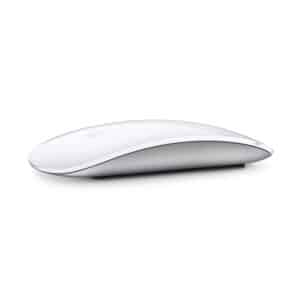
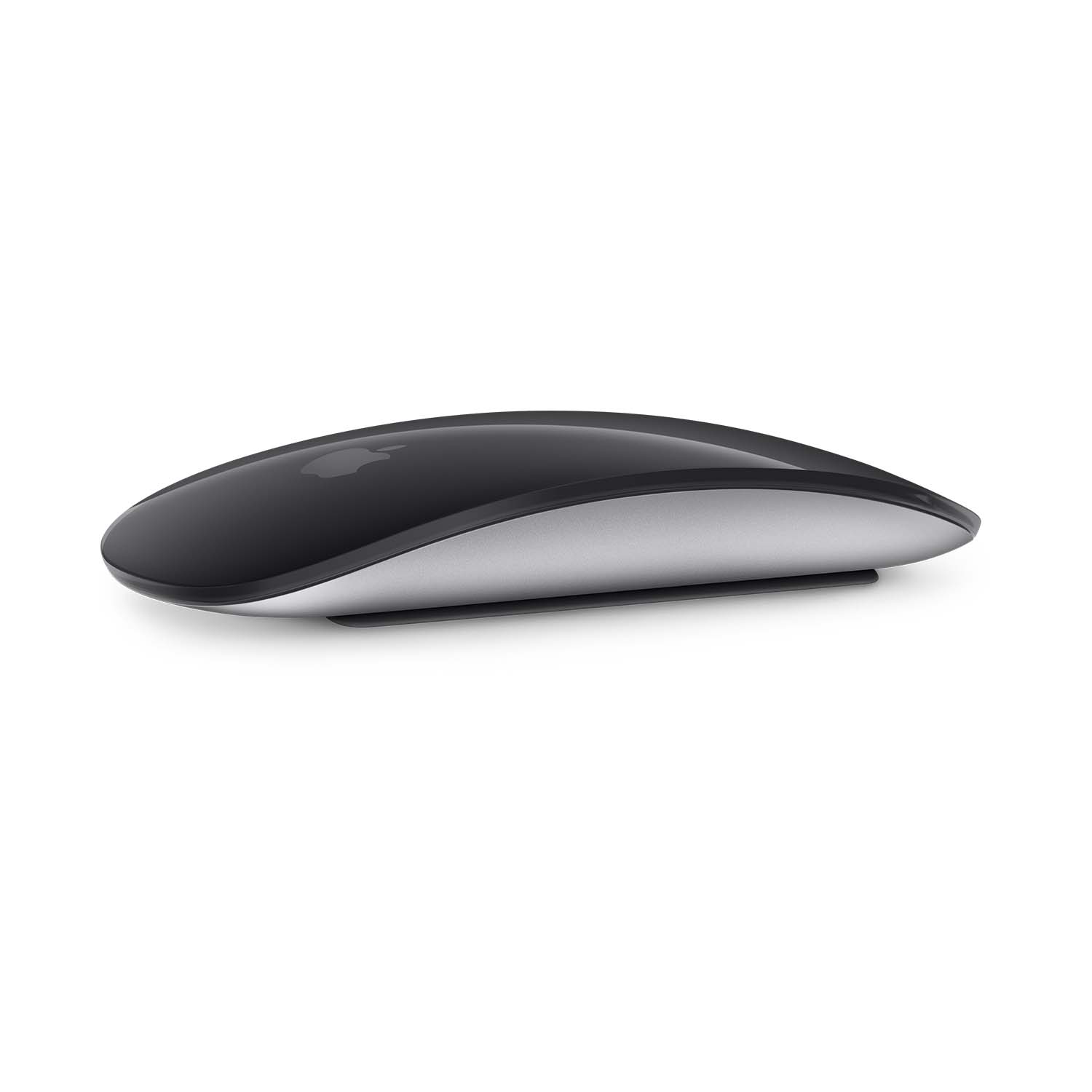
Erleben Sie eine neue Dimension der Präzision und Eleganz mit der Apple Magic Mouse 3 in edlem Schwarz. Diese revolutionäre Multi-Touch Maus wurde für Ihren iMac, Mac Mini oder Mac Studio entwickelt und wird Ihre Interaktion mit Ihrem Apple-Gerät grundlegend verändern. Sie ist mehr als nur eine Maus – sie ist eine Verlängerung Ihrer Hand, ein Werkzeug für Ihre Kreativität und ein Statement für Ihren Stil.
Die Magie der Berührung
Vergessen Sie herkömmliche Mäuse mit Tasten und Rädern. Die Magic Mouse 3 setzt auf eine nahtlose Multi-Touch Oberfläche, die Ihnen eine intuitive und flüssige Steuerung ermöglicht. Navigieren Sie mühelos durch Webseiten, scrollen Sie durch Dokumente und wischen Sie zwischen Apps – alles mit einfachen Gesten Ihrer Finger. Die Magic Mouse 3 versteht Ihre Intention und reagiert präzise und verzögerungsfrei.
Intuitive Gestensteuerung
Die Multi-Touch Oberfläche der Magic Mouse 3 eröffnet Ihnen eine Welt voller Möglichkeiten. Nutzen Sie einfache Gesten, um Ihre täglichen Aufgaben zu beschleunigen und Ihren Workflow zu optimieren:
- Ein-Finger-Scrollen: Bewegen Sie Ihren Finger sanft über die Oberfläche, um vertikal und horizontal durch Dokumente und Webseiten zu scrollen.
- Zwei-Finger-Wischen: Wechseln Sie blitzschnell zwischen Seiten in Safari oder blättern Sie durch Ihre Fotosammlung.
- Smart Zoom: Doppeltippen Sie mit einem Finger, um in Webseiten oder Bilder hinein- und herauszuzoomen.
- Mission Control: Mit einer einfachen Wischgeste öffnen Sie Mission Control und erhalten einen Überblick über alle Ihre geöffneten Fenster und Apps.
- App-Exposé: Zeigen Sie alle geöffneten Fenster der aktuellen App mit einer schnellen Wischbewegung an.
Die Magic Mouse 3 lernt Ihre Gewohnheiten und passt sich Ihren Bedürfnissen an. Sie werden schnell feststellen, wie intuitiv und natürlich sich die Steuerung anfühlt – ein echtes Vergnügen für jeden Apple-Nutzer.
Schwarze Eleganz für Ihren Schreibtisch
Die Magic Mouse 3 ist nicht nur ein technisches Meisterwerk, sondern auch ein Design-Statement. Ihr schlankes, minimalistisches Design in tiefem Schwarz fügt sich nahtlos in die Ästhetik Ihres iMac, Mac Mini oder Mac Studio ein. Die glatte Oberfläche und die präzisen Linien verleihen Ihrem Arbeitsplatz eine elegante und moderne Note.
Perfekte Ergonomie
Die Magic Mouse 3 liegt angenehm in der Hand und ermöglicht eine entspannte Bedienung, auch bei längeren Arbeitssitzungen. Ihre flache Bauweise unterstützt eine natürliche Handhaltung und beugt Ermüdungserscheinungen vor. Das Ergebnis: mehr Komfort und Produktivität.
Nachhaltigkeit im Fokus
Apple legt großen Wert auf Nachhaltigkeit. Die Magic Mouse 3 wird aus hochwertigen Materialien gefertigt und ist auf Langlebigkeit ausgelegt. Das wiederaufladbare Design reduziert den Bedarf an Einwegbatterien und schont die Umwelt. Mit dem Kauf einer Magic Mouse 3 entscheiden Sie sich für ein Produkt, das nicht nur Ihren Alltag bereichert, sondern auch einen Beitrag zum Umweltschutz leistet.
Nahtlose Verbindung und lange Akkulaufzeit
Die Magic Mouse 3 verbindet sich kabellos über Bluetooth mit Ihrem iMac, Mac Mini oder Mac Studio. Die Einrichtung ist kinderleicht und in wenigen Sekunden erledigt. Einmal verbunden, genießen Sie eine stabile und zuverlässige Verbindung ohne lästige Kabel.
Wochenlange Akkulaufzeit
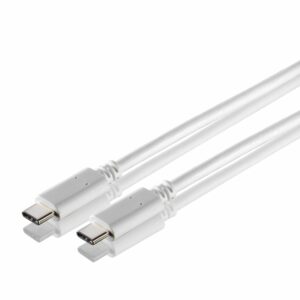
Dank des effizienten Energiemanagements hält der Akku der Magic Mouse 3 erstaunlich lange. Mit einer einzigen Ladung können Sie die Maus wochenlang nutzen, ohne sich Gedanken über einen leeren Akku machen zu müssen. Und wenn der Akku doch einmal leer ist, können Sie ihn über das mitgelieferte USB-C auf Lightning Kabel schnell und einfach aufladen. Nur wenige Minuten am Ladekabel reichen aus, um die Magic Mouse 3 wieder stundenlang nutzen zu können.
Kompatibilität und einfache Einrichtung
Die Magic Mouse 3 ist speziell für die Verwendung mit Apple-Geräten optimiert. Sie ist kompatibel mit iMac, Mac Mini und Mac Studio und lässt sich problemlos mit Ihrem Mac verbinden. Die Einrichtung ist denkbar einfach: Schalten Sie die Maus ein, aktivieren Sie Bluetooth auf Ihrem Mac und folgen Sie den Anweisungen auf dem Bildschirm. Schon ist die Magic Mouse 3 einsatzbereit und Sie können von den zahlreichen Vorteilen der Multi-Touch Steuerung profitieren.
Die Magic Mouse 3 – Mehr als nur eine Maus
Die Apple Magic Mouse 3 in Schwarz ist mehr als nur eine Maus. Sie ist ein Werkzeug, das Ihre Kreativität beflügelt, Ihre Produktivität steigert und Ihren Arbeitsplatz verschönert. Erleben Sie die Magie der Berührung und entdecken Sie eine neue Art der Interaktion mit Ihrem Mac. Investieren Sie in die Magic Mouse 3 und verwandeln Sie Ihren Arbeitsplatz in eine inspirierende Umgebung.
Für Kreative Köpfe
Egal ob Sie Grafikdesigner, Fotograf, Videobearbeiter oder einfach nur ein kreativer Mensch sind, die Magic Mouse 3 wird Sie begeistern. Die präzise Steuerung und die intuitiven Gesten ermöglichen Ihnen ein flüssiges und effizientes Arbeiten. Konzentrieren Sie sich auf Ihre Ideen und lassen Sie die Magic Mouse 3 den Rest erledigen.
Für Produktive Profis
Auch im Büroalltag ist die Magic Mouse 3 ein unschätzbarer Helfer. Die schnelle Navigation und die komfortable Bedienung sparen Ihnen wertvolle Zeit und erhöhen Ihre Produktivität. Arbeiten Sie effizienter und erledigen Sie Ihre Aufgaben mit Leichtigkeit.
Für Anspruchsvolle Nutzer
Wenn Sie Wert auf Qualität, Design und Funktionalität legen, ist die Magic Mouse 3 die perfekte Wahl für Sie. Sie ist ein Statement für Ihren Anspruch und Ihren Stil. Gönnen Sie sich das Beste und erleben Sie den Unterschied.
Technische Details im Überblick
| Eigenschaft | Details |
|---|---|
| Farbe | Schwarz |
| Technologie | Multi-Touch |
| Verbindung | Bluetooth |
| Akkulaufzeit | Mehrere Wochen mit einer Ladung |
| Ladeanschluss | Lightning |
| Kompatibilität | iMac, Mac Mini, Mac Studio |
| Abmessungen | 11,35 cm x 5,71 cm x 2,16 cm |
| Gewicht | 99 g |
| Lieferumfang | Magic Mouse, USB-C auf Lightning Kabel |
FAQ – Häufig gestellte Fragen zur Apple Magic Mouse 3
Wie verbinde ich die Magic Mouse 3 mit meinem Mac?
Die Verbindung der Magic Mouse 3 mit Ihrem Mac ist sehr einfach. Stellen Sie sicher, dass Bluetooth auf Ihrem Mac aktiviert ist. Schalten Sie die Magic Mouse 3 ein. Ihr Mac sollte die Maus automatisch erkennen. Folgen Sie den Anweisungen auf dem Bildschirm, um die Verbindung herzustellen. Falls die Maus nicht automatisch erkannt wird, öffnen Sie die Systemeinstellungen, wählen Sie „Bluetooth“ und suchen Sie nach der Magic Mouse 3 in der Liste der verfügbaren Geräte.
Wie lade ich die Magic Mouse 3 auf?
Die Magic Mouse 3 wird über ein Lightning-Kabel aufgeladen, das im Lieferumfang enthalten ist. Stecken Sie das Lightning-Ende des Kabels in den Lightning-Anschluss an der Unterseite der Maus und das USB-C-Ende in einen USB-C-Anschluss Ihres Mac oder eines USB-Netzteils. Während des Ladevorgangs können Sie die Maus nicht verwenden. Eine vollständige Aufladung dauert in der Regel etwa zwei Stunden.
Wie lange hält der Akku der Magic Mouse 3?
Die Akkulaufzeit der Magic Mouse 3 ist beeindruckend. Mit einer einzigen Ladung können Sie die Maus mehrere Wochen lang nutzen, abhängig von Ihrer Nutzungshäufigkeit. Wenn der Akkustand niedrig ist, erhalten Sie eine Benachrichtigung auf Ihrem Mac. Sie können den Akkustand auch in den Bluetooth-Einstellungen überprüfen.
Kann ich die Magic Mouse 3 auch mit anderen Geräten als Macs verwenden?
Die Magic Mouse 3 ist primär für die Verwendung mit Apple-Geräten konzipiert und optimiert. Obwohl sie technisch gesehen auch mit anderen Bluetooth-fähigen Geräten funktionieren kann, kann es zu Einschränkungen in der Funktionalität kommen. Die Multi-Touch-Gesten und einige spezielle Funktionen sind möglicherweise nicht auf anderen Betriebssystemen verfügbar.
Kann ich die Gesten der Magic Mouse 3 anpassen?
Ja, Sie können die Gesten der Magic Mouse 3 an Ihre persönlichen Vorlieben anpassen. Öffnen Sie die Systemeinstellungen auf Ihrem Mac, wählen Sie „Maus“ und klicken Sie auf den Reiter „Weitere Gesten“. Hier können Sie die Funktionen der verschiedenen Gesten ändern und an Ihre Arbeitsweise anpassen.
Ist die Magic Mouse 3 für Links- und Rechtshänder geeignet?
Die Magic Mouse 3 ist so konzipiert, dass sie sowohl von Rechts- als auch von Linkshändern verwendet werden kann. Sie ist symmetrisch geformt und bietet eine komfortable Bedienung für beide Handtypen. In den Systemeinstellungen können Sie die Primärtaste der Maus anpassen, um sie optimal für Ihre bevorzugte Hand zu konfigurieren.
Wie reinige ich die Magic Mouse 3?
Um die Magic Mouse 3 zu reinigen, verwenden Sie ein weiches, leicht feuchtes Tuch. Vermeiden Sie aggressive Reinigungsmittel oder Lösungsmittel, da diese die Oberfläche der Maus beschädigen können. Wischen Sie die Oberfläche vorsichtig ab, um Staub und Fingerabdrücke zu entfernen. Achten Sie darauf, dass keine Feuchtigkeit in die Öffnungen der Maus gelangt.
Was mache ich, wenn die Magic Mouse 3 nicht richtig funktioniert?
Wenn die Magic Mouse 3 nicht richtig funktioniert, überprüfen Sie zunächst, ob Bluetooth auf Ihrem Mac aktiviert ist und ob die Maus eingeschaltet ist. Stellen Sie sicher, dass der Akku ausreichend geladen ist. Versuchen Sie, die Maus neu zu starten, indem Sie sie aus- und wieder einschalten. Wenn das Problem weiterhin besteht, entfernen Sie die Maus aus den Bluetooth-Einstellungen und verbinden Sie sie erneut. In seltenen Fällen kann es erforderlich sein, die Software Ihres Mac zu aktualisieren.
Wo finde ich die Seriennummer meiner Magic Mouse 3?
Die Seriennummer Ihrer Magic Mouse 3 befindet sich auf der Unterseite der Maus, in der Nähe des Lightning-Anschlusses. Sie ist in kleiner Schrift aufgedruckt. Die Seriennummer kann auch in den Bluetooth-Einstellungen Ihres Mac gefunden werden, wenn die Maus verbunden ist.
Kann ich die Magic Mouse 3 mit meinem iPad verwenden?
Ja, die Magic Mouse 3 ist mit vielen iPad-Modellen kompatibel, die iPadOS 13.4 oder neuer ausführen. Um die Magic Mouse 3 mit Ihrem iPad zu verbinden, stellen Sie sicher, dass Bluetooth auf Ihrem iPad aktiviert ist. Schalten Sie die Magic Mouse 3 ein und suchen Sie in den Bluetooth-Einstellungen Ihres iPad nach der Maus. Tippen Sie auf den Namen der Maus, um die Verbindung herzustellen. Beachten Sie, dass einige Funktionen, die auf dem Mac verfügbar sind, auf dem iPad möglicherweise nicht unterstützt werden.